В эпоху цифрового маркетинга понимание и использование инструментов SEO становятся ключевыми факторами успеха любого веб-сайта. Google Search Console (GSC), также известная как панель вебмастера Google, — это мощный инструмент, который предоставляет важную информацию о том, как ваш сайт представлен в Google Поиске. Это руководство предназначено для тех, кто хочет максимально использовать потенциал своего сайта, обеспечивая его видимость и эффективность в поисковых системах, в том числе через регистрацию в поисковой системе Google и добавление сайта в поисковик Google.
Что такое Google Search Console?
Google Search Console, известная также как серч консоль гугл и google webmaster console, — это бесплатный сервис от Google для вебмастеров, который помогает владельцам сайтов, вебмастерам и SEO-специалистам отслеживать и поддерживать присутствие их сайта в результатах поиска Google. Этот сервис предоставляет ценные данные о трафике, ошибках индексации, поисковых запросах, а также о том, как Google видит ваш сайт. Эти данные помогают в оптимизации сайта, улучшая его позиции в поисковой выдаче и повышая общую видимость.
Гугл серч консоль это инструмент, который позволяет увидеть, как сделать, чтобы сайт отображался в поисковике, и как добавить сайт в Гугле для повышения его видимости.

Перед тем как начать работу с консолью Google, убедитесь, что у вас есть доступ к домену сайта. Если у вас еще нет учетной записи Google, вам необходимо создать ее, чтобы зарегистрировать сайт в гугл и добавить сайт в google webmaster. Это первый шаг к тому, чтобы начать использовать все возможности Google Search Console, для повышения эффективности вашего сайта.
Добавление сайта в Google Search Console (кратко)
Чтобы добавить сайт в Google Search Console, выполните следующие шаги:
- Перейдите на сайт Google Search Console и войдите в свою учетную запись Google.
- Нажмите на кнопку «Добавить ресурс».
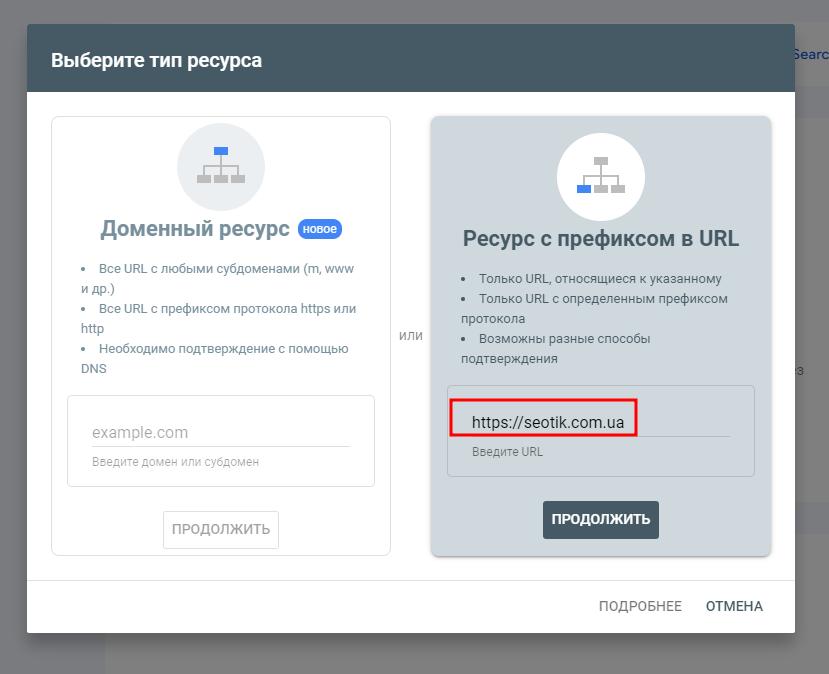
- Выберите тип ресурса: доменное имя для анализа всего сайта или URL-префикс для конкретной страницы или раздела.
- Введите URL вашего сайта и нажмите «Продолжить».
- Следуйте инструкциям для подтверждения прав на домен или URL-префикс.
Выбор типа ресурса при добавлении сайта в Google Search Console
Когда вы добавляете свой сайт в консоль Google, перед вами встает выбор между двумя типами ресурсов: «Домен» и «URL-префикс». Важно понимать разницу между этими опциями, чтобы выбрать наиболее подходящий вариант для вашего сайта.
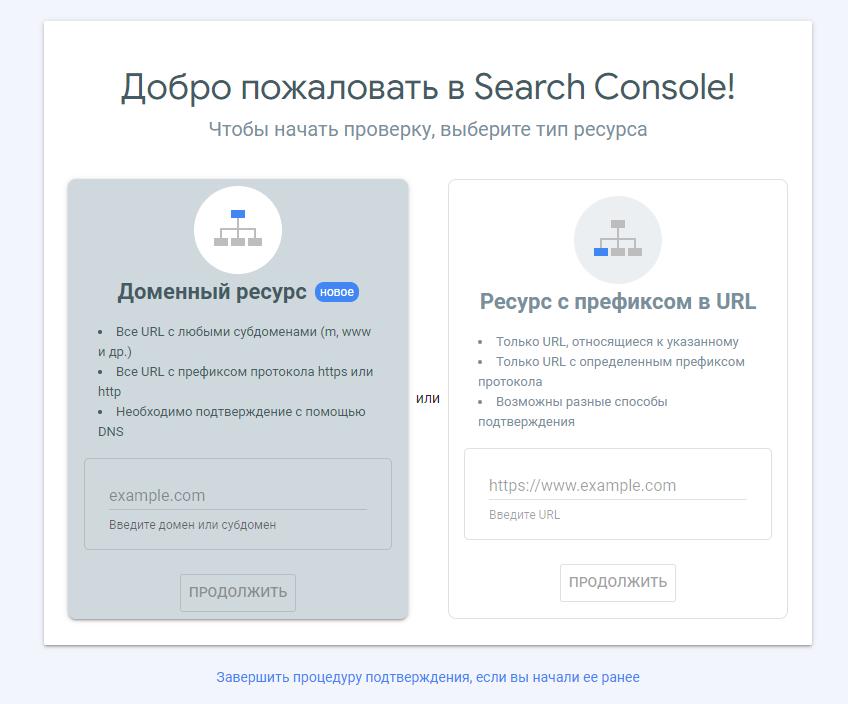
Доменный ресурс
Выбор «Доменного ресурса» при регистрации в Google Search Console означает, что панель вебмастера гугл будет анализировать все версии вашего сайта, включая все поддомены и протоколы (http, https, www и не-www версии). Этот метод идеален для добавления сайта в вебмастер Google, если вы хотите получить полную картину о производительности вашего домена в целом.
Этот метод идеален для общего анализа всего сайта. Он позволяет получить полную картину о производительности вашего домена в целом.
Для подтверждения доменного ресурса, который также называют «подтверждение через DNS-запись» или «подтверждение прав на сайт с помощью DNS» в рамках регистрации в google search console, обычно требуется добавить специфическую DNS-запись через панель управления вашего доменного регистратора. Это ключевой этап в процессе добавления нового сайта в гугл и верификации права собственности на домен.
URL-префикс
Выбор опции «URL-префикс» («Ресурс с префиксом URL«) при добавлении сайта в гугл серч консоль console дает возможность сосредоточиться на конкретной версии сайта, такой как исключительно https-версия или специфический поддомен. Эти методы обеспечивают верификацию сайта в Google и являются ключевыми для добавления сайта для индексации Google.
Этот метод подходит для более точного анализа определенной части вашего сайта. Он идеален, если вы хотите отслеживать производительность конкретного поддомена или раздела сайта.
Подтверждение прав на URL-префикс можно выполнить несколькими способами, включая загрузку HTML-файла на ваш сайт, добавление HTML-тега в раздел <head> вашего сайта, или использование Google Analytics/Google Tag Manager.
В следующих разделах мы подробно рассмотрим, как добавить сайт в Google Search Console всеми доступными способами. Мы обсудим плюсы и минусы каждого метода и определим, в каких ситуациях какой способ добавления сайта в вебмастер гугл является наиболее подходящим. Это позволит вам максимально эффективно использовать google для вебмастеров и улучшить видимость вашего сайта в поисковике Google.
Добавление доменного ресурса
Добавление доменного ресурса в Google Search Console — это стратегический шаг для обеспечения полного анализа вашего веб-присутствия. Этот метод позволяет охватить все поддомены и протоколы вашего сайта, предоставляя целостное представление о его производительности в Google Поиске. Для успешного добавления и подтверждения доменного ресурса следуйте этим шагам:
1. Перейдите на сайт Google Search Console и войдите, используя вашу учетную запись Google.
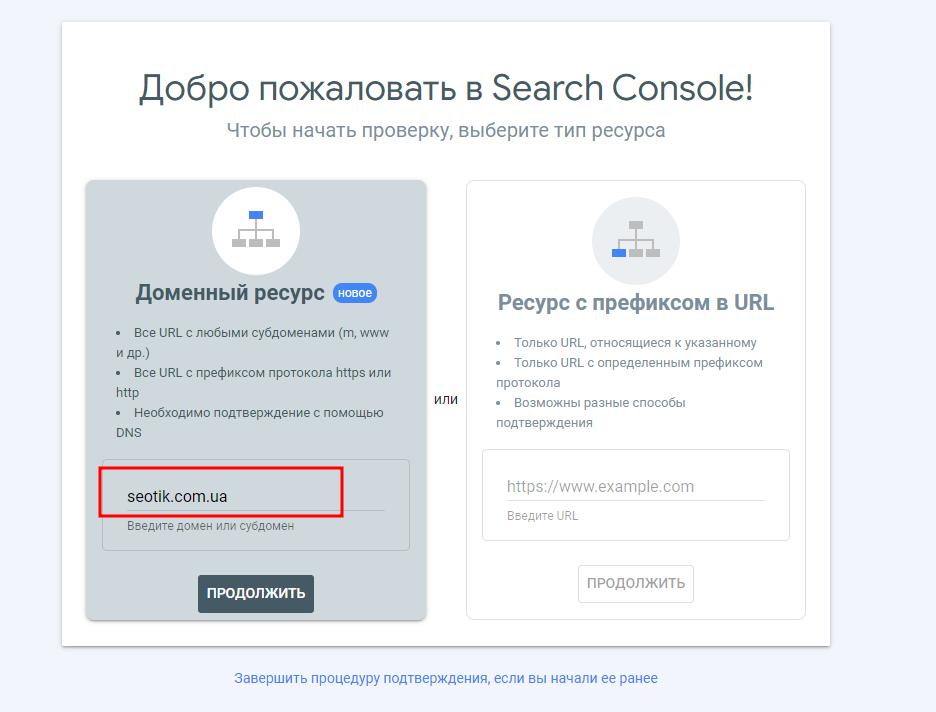
2. На главной странице выберите опцию «Доменный ресурс» и введите название вашего домена (например, example.com) без префиксов и протоколов.
3. Для подтверждения прав на домен вам потребуется доступ к панели управления доменом. Скопируйте TXT-запись, предоставленную Google.
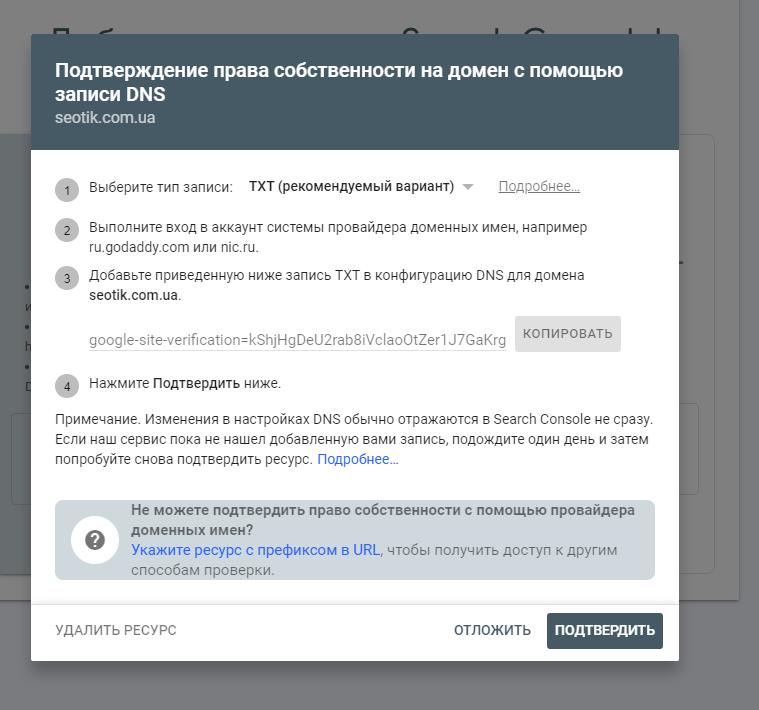
4. Войдите в панель управления вашего доменного регистратора и найдите раздел для управления DNS-записями. Создайте новую TXT-запись и вставьте скопированный текст.
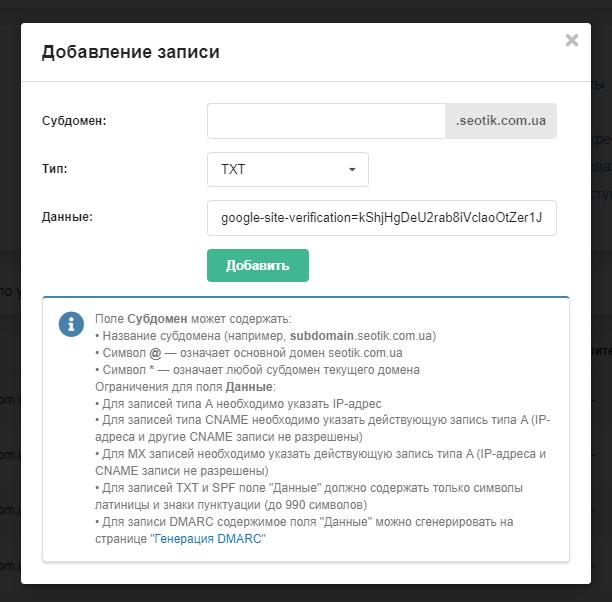
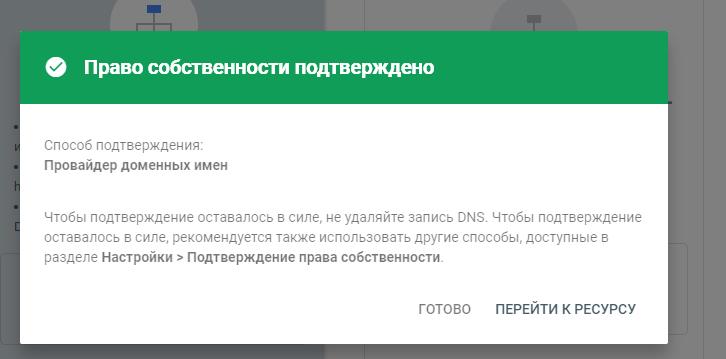
5. Вернитесь в Google Search Console и нажмите «Подтвердить». Обратите внимание, что обновление DNS-записей может занять некоторое время.
Пошаговое руководство по добавлению сайта в Google Search Console через URL-префикс
Добавление вашего сайта в Google Search Console через URL-префикс является ключевым шагом для детального анализа и улучшения его видимости в поисковой системе Google. Этот метод позволяет точно настроить мониторинг и управление SEO для конкретных страниц или разделов вашего сайта. Следуйте этим простым шагам, чтобы эффективно добавить и подтвердить ваш сайт в Google Search Console. Рассмотрим подробно все способы.
Загрузка HTML-файла
Чтобы подтвердить права на ваш сайт через метод загрузки HTML-файла в Google Search Console, выполните следующие шаги.
- Войдите в Google Search Console и выберите «Ресурс с префиксом в URL».
- Введите URL вашего сайта.
- Выберите метод подтверждения «HTML-файл».
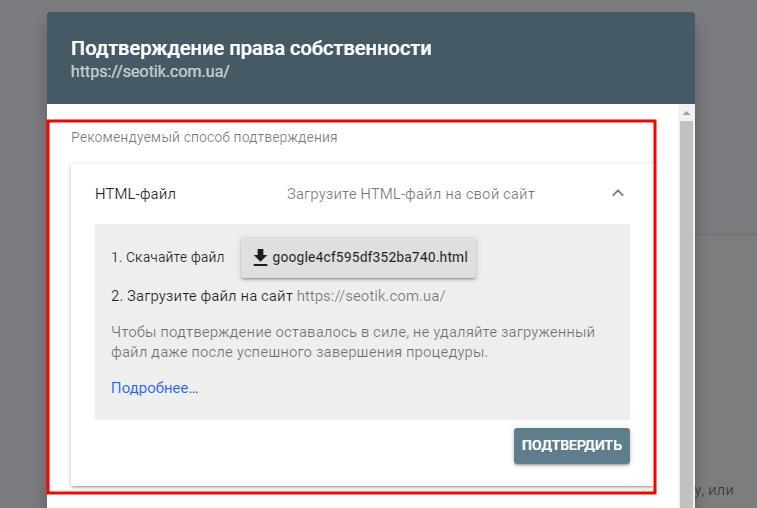
- Скачайте предоставленный Google HTML-файл.
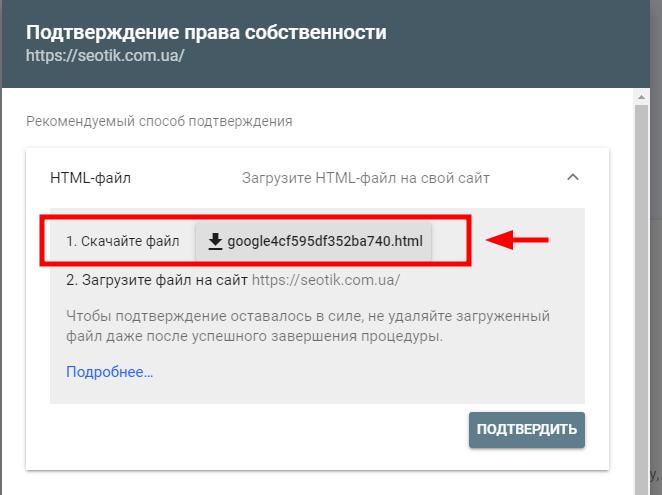
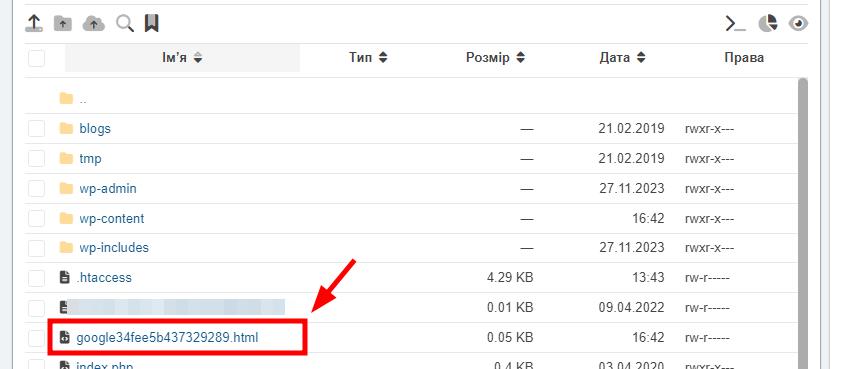
- Загрузите файл в корневую директорию вашего сайта.
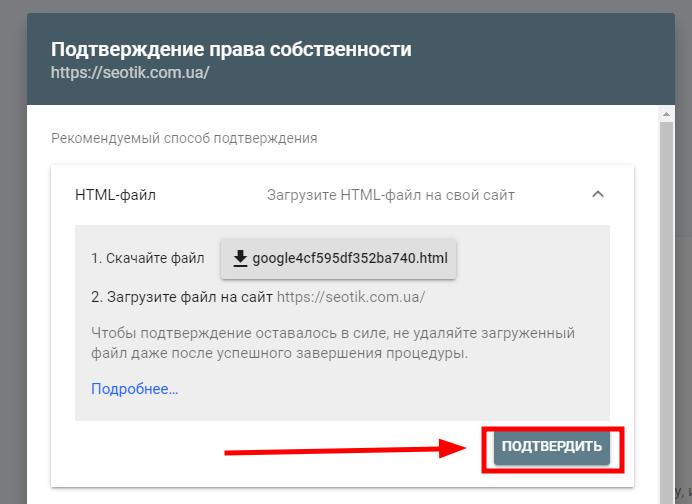
- Вернитесь в Google Search Console и нажмите «Подтвердить».
Преимущества: Простой и быстрый способ подтверждения, особенно если у вас есть доступ к файлам сайта. Этот метод часто используется для верификации сайта в Google и является одним из наиболее прямых способов подтверждения прав на домен.
Добавление HTML-тега
Добавление специального HTML-тега в код вашего сайта является еще одним методом подтверждения прав на домен в GSC. Этот подход предполагает вставку определенного метатега, который помогает Google верифицировать ваше право владения сайтом.
- Войдите в Google Search Console и выберите «URL-префикс».
- Введите URL вашего сайта.
- Выберите метод подтверждения «HTML-тег».
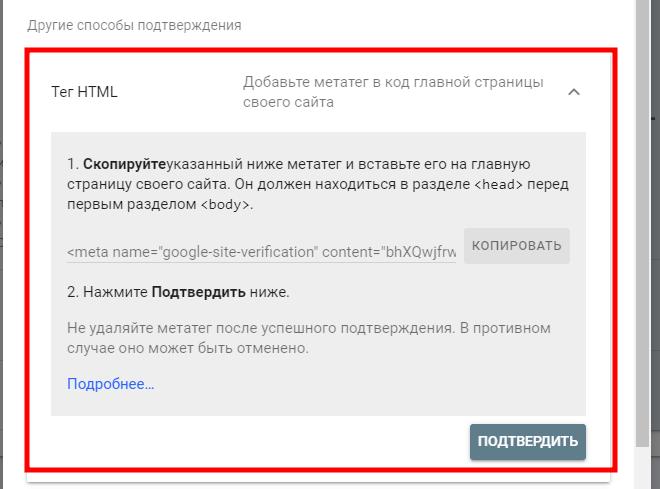
- Скопируйте HTML-тег, предоставленный Google.
- Вставьте тег в раздел <head> вашего сайта.
- Вернитесь в Google Search Console и нажмите «Подтвердить».
Преимущества: Удобен, если у вас есть доступ к редактированию HTML-кода сайта.
Использование Google Analytics
Если на вашем сайте уже установлен Google Analytics, вы можете удобно использовать его для подтверждения прав на сайт в google webmaster. Этот метод связывает ваш Google Analytics аккаунт с Google Search Console, упрощая процесс верификации и интеграции данных между этими сервисами.
- Убедитесь, что на вашем сайте установлен код Google Analytics.
- Войдите в Google Search Console и выберите «URL-префикс».
- Введите URL вашего сайта.
- Выберите метод подтверждения через Google Analytics.
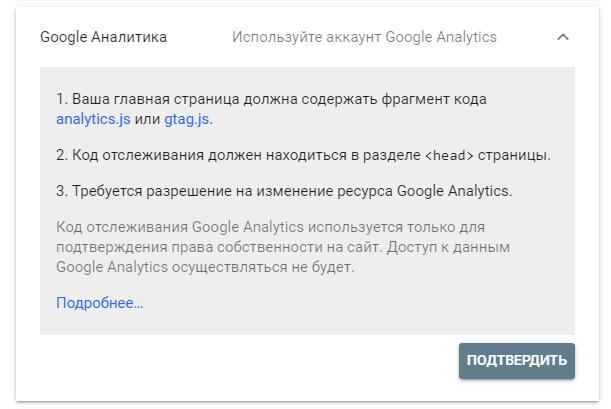
- Убедитесь, что используете тот же Google аккаунт для Google Analytics и Google Search Console.
- Нажмите «Подтвердить» в Google Search Console.
Преимущества: Идеальный вариант, если вы уже используете эти инструменты для отслеживания и анализа трафика на вашем сайте.
Использование Google Tag Manager (Google Менеджер тегов)
Google Tag Manager, также известный как Google Менеджер тегов, представляет собой еще один эффективный способ подтверждения прав на сайт в гугл вебмастере. Этот инструмент позволяет интегрировать различные теги, включая необходимые для верификации, что облегчает процесс подтверждения и управления вашим сайтом в рамках добавления сайта в Google Webmaster.
- Убедитесь, что на вашем сайте установлен код Google Tag Manager.
- Войдите в Google Search Console и выберите «URL-префикс».
- Введите URL вашего сайта.
- Выберите метод подтверждения через Google Tag Manager.
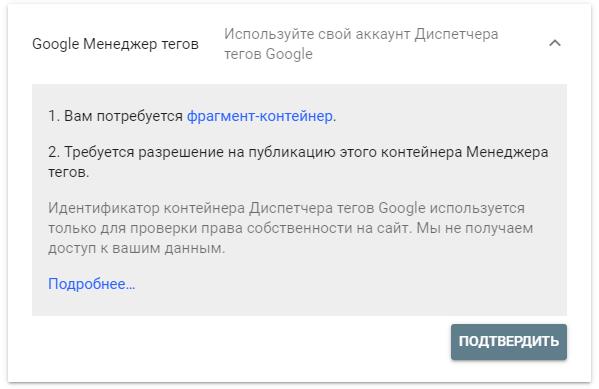
- Убедитесь, что используете тот же Google аккаунт для Google Tag Manager и Google Search Console.
- Нажмите «Подтвердить» в Google Search Console.
Эти шаги помогут вам успешно добавить и подтвердить ваш сайт в Google Search Console, используя метод, который наиболее удобен для вас.
Выбор между доменным ресурсом и URL-префиксом зависит от ваших целей и структуры сайта. Если вы хотите получить общее представление о производительности всего сайта, выбирайте доменный ресурс. Если же ваша цель — мониторинг конкретного раздела или версии сайта, лучше подойдет URL-префикс.
Заключение
Добавление вашего сайта в Google Search Console и подтверждение прав на него является важным шагом в управлении SEO вашего сайта. Этот процесс не только помогает в мониторинге производительности сайта в поисковой выдаче Google, но и предоставляет ценные данные для оптимизации и улучшения видимости сайта в интернете.
Выбор метода подтверждения прав на сайт зависит от ваших технических возможностей и предпочтений. Будь то загрузка HTML-файла, добавление HTML-тега, использование Google Analytics или Google Tag Manager, каждый метод обеспечивает надежное подтверждение прав и позволяет вам полноценно использовать все функции Google Search Console.
Помните, что регулярный анализ данных панели вебмастера Гугл и применение полученных знаний для оптимизации сайта могут значительно улучшить его поисковую оптимизацию, увеличить трафик и повысить общую эффективность вашего онлайн-присутствия.
Если информации в данном руководстве вам не хватило и остались еще вопросы, то можете написать комментарий к этой статье. Также можно писать мне напрямую на почту seotik.com.ua@gmail.com или телеграм.
Часто задаваемые вопросы (FAQ)
Нет, не обязательно. Если вы добавляете доменный ресурс, Гугл серч консоль автоматически учитывает все версии вашего сайта. Если вы используете URL-префикс, выберите основную версию вашего сайта для анализа.
Как и в предыдущем ответе, если вы используете метод подтверждения «Домен», то нет. Если вы используете «URL-префикс», то да, вам нужно будет добавить их отдельно.
Время подтверждения может варьироваться. Для метода DNS-подтверждения это может занять до 48 часов. Для других методов, таких как загрузка HTML-файла или добавление HTML-тега, подтверждение обычно происходит быстрее.
Да, Google Search Console позволяет добавлять и анализировать поддомены. Вы можете добавить их как отдельные URL-префиксы или включить в анализ, добавив основной домен.
Убедитесь, что вы правильно следовали инструкциям для выбранного метода подтверждения. Если проблема сохраняется, рассмотрите возможность использования другого метода подтверждения или обратитесь в службу поддержки Google Search Console за помощью.
Нет, если ваш сайт адаптивный и мобильная версия не отличается от основной версии сайта по URL. GSC автоматически анализирует и мобильную доступность сайта.
Рекомендуется регулярно проверять Консоль Гугл, особенно после внесения значительных изменений на сайте или для мониторинга ключевых метрик, таких как трафик, ошибки индексации и производительность по ключевым запросам.
Да, вы можете добавлять и управлять несколькими сайтами через один аккаунт Google Search Console. Это удобно для владельцев нескольких сайтов или агентств.
Да, вы можете изменить метод подтверждения в любое время. Для этого перейдите в настройки вашего ресурса в Google Console и выберите другой метод подтверждения.
Прямого влияния на ранжирование нет. Однако, использование данного инструмента помогает оптимизировать сайт, что косвенно может улучшить его позиции в поисковой выдаче.
Данные начинают появляться обычно в течение нескольких дней после подтверждения сайта. Однако для некоторых отчетов может потребоваться больше времени.
Да, вы можете удалить сайт из Google Search Console. Однако это не удаляет данные о сайте из индекса Google.
Да, вебмастер Google предоставляет отчеты о проблемах безопасности, включая взломанный контент и вредоносное ПО.
Данные в Google Search Console обновляются регулярно, но частота обновления может варьироваться в зависимости от отчета. Некоторые данные обновляются ежедневно, в то время как другие могут обновляться реже.

SEO спеціаліст з багаторічним досвідом успішного просування на українському та західному ринку.
Роблю безпечне SEO для клієнтів та пишу статті у своє задоволення.