В епоху цифрового маркетингу розуміння та використання інструментів SEO стають ключовими факторами успіху будь-якого веб-сайту. Google Search Console (GSC), також відома як панель вебмайстра Google, – це потужний інструмент, який надає важливу інформацію про те, як ваш сайт представлений у Google Пошуку. Цей посібник призначений для тих, хто хоче максимально використовувати потенціал свого сайту, забезпечуючи його видимість та ефективність у пошукових системах, у тому числі через реєстрацію в пошуковій системі Google та додавання сайту до пошукової системи Google.
Що таке Google Search Console?
Google Search Console, відома також як серч консоль гугл і google webmaster console, – це безкоштовний сервіс від Google для вебмайстрів, який допомагає власникам сайтів, вебмайстрам та SEO-фахівцям відстежувати та підтримувати присутність їх сайту в результатах пошуку Google. Цей сервіс надає цінні дані про трафік, помилки індексації, пошукові запити, а також про те, як Google бачить ваш сайт. Ці дані допомагають в оптимізації сайту, покращуючи його позиції у пошуковій видачі та підвищуючи загальну видимість.
Гугл серч консоль це інструмент, який дозволяє побачити, як зробити, щоб сайт відображався в пошуковій системі, і як додати сайт в Гуглі для підвищення його видимості.
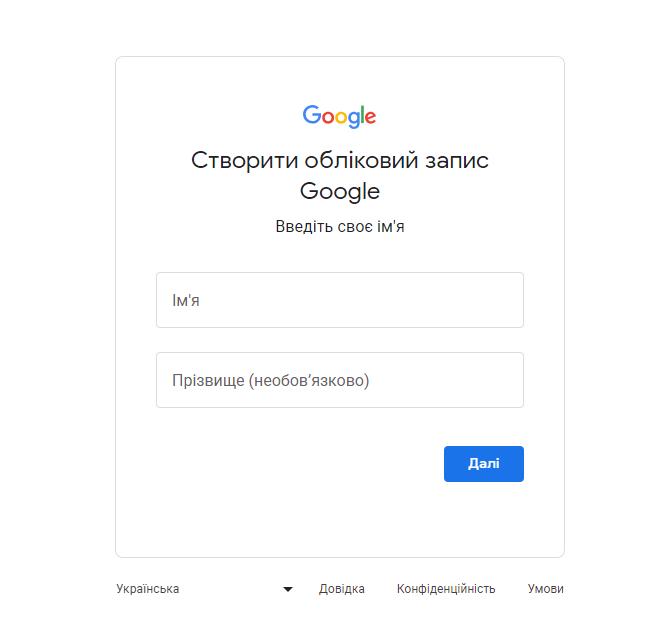
Перш ніж почати роботу з консоллю Google, переконайтеся, що ви маєте доступ до домену сайту. Якщо у вас ще немає облікового запису Google, вам необхідно створити його, щоб зареєструвати сайт в Google і додати сайт в Google Webmaster. Це перший крок до того, щоб почати використовувати всі можливості Google Search Console для підвищення ефективності вашого сайту.
Додавання сайту до Google Search Console (коротко)
Щоб додати сайт до Google Search Console, виконайте такі дії:
- Перейдіть на сайт Google Search Console і увійдіть до свого облікового запису Google.
- Натисніть кнопку “Додати ресурс”.
- Виберіть тип ресурсу: домене ім’я для аналізу всього сайту або URL-префікс для конкретної сторінки або розділу.
- Введіть URL-адресу вашого сайту і натисніть “Продовжити”.
- Виконайте вказівки для підтвердження прав на домен або URL-префікс.
Вибір типу ресурсу при додаванні сайту до Google Search Console
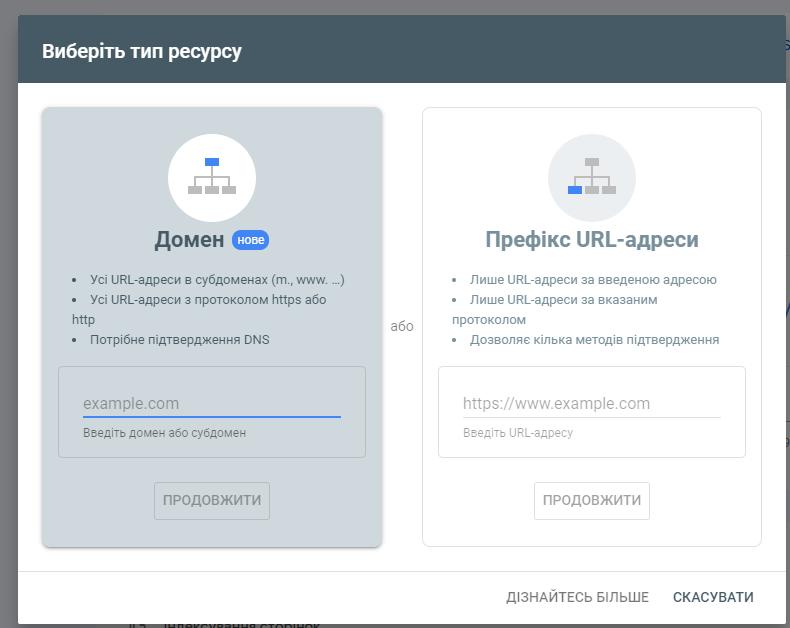
Коли ви додаєте свій сайт в консоль Google, перед вами постає вибір між двома типами ресурсів: “Домен” та “Префікс URL-адреси“. Важливо розуміти різницю між цими опціями, щоб вибрати найкращий варіант для вашого сайту.
Доменний ресурс
Вибір “Домен” при реєстрації в Google Search Console означає, що панель вебмайстра Google буде аналізувати всі версії вашого сайту, включаючи всі піддомени та протоколи (http, https, www і не-www версії). Цей метод ідеальний для додавання сайту до веб-майстеру Google, якщо ви хочете отримати повну картину про продуктивність вашого домену в цілому.
Для підтвердження доменного ресурсу, який також називають “підтвердження через DNS-запис” або “підтвердження прав на сайт за допомогою DNS” в рамках реєстрації в Google search console, зазвичай потрібно додати специфічний DNS-запис через панель керування вашого доменного реєстратора. Це ключовий етап у процесі додавання нового сайту в Google і верифікації права власності на домен.
URL-префікс
Вибір опції “URL-префікс” (“Префікс URL-адреси“) при додаванні сайту в гугл серч консоль console дає можливість зосередитись на конкретній версії сайту, такій як виключно https-версія або специфічний піддомен. Ці методи забезпечують верифікацію сайту Google і є ключовими для додавання сайту для індексації Google.
Цей метод підходить для точного аналізу певної частини вашого сайту. Він ідеальний, якщо ви хочете відстежувати продуктивність конкретного піддомену чи розділу сайту.
Підтвердження прав на URL-префікс можна виконати кількома способами, включаючи завантаження HTML-файлу на ваш сайт, додавання HTML-тегу до розділу вашого сайту, або використання Google Analytics/Google Tag Manager.
У наступних розділах ми докладно розглянемо, як додати сайт до Google Search Console усіма доступними способами. Ми обговоримо плюси та мінуси кожного методу та визначимо, у яких ситуаціях який спосіб додавання сайту до вебмайстер гугл є найбільш підходящим. Це дозволить вам максимально ефективно використовувати google для вебмайстрів і покращити видимість вашого сайту в пошуковій системі Google.
Додавання доменного ресурсу
Додавання доменного ресурсу в Google Search Console – це стратегічний крок для забезпечення повного аналізу вашої веб-присутності. Цей метод дозволяє охопити всі піддомени та протоколи вашого сайту, надаючи цілісне уявлення про його продуктивність у пошуку Google. Для успішного додавання та підтвердження доменного ресурсу виконайте такі кроки:
1. Перейдіть на сайт Google Search Console і увійдіть за допомогою облікового запису Google.
2. На головній сторінці виберіть опцію “Домен” та введіть назву вашого домену (наприклад, example.com) без префіксів та протоколів.
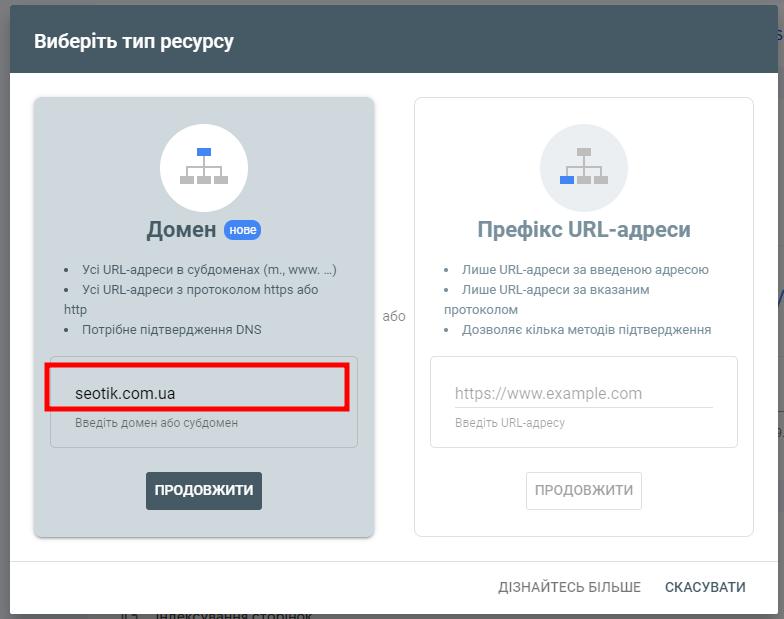
3. Щоб підтвердити права на домен, потрібний доступ до панелі керування доменом. Скопіюйте запис TXT, наданий Google.
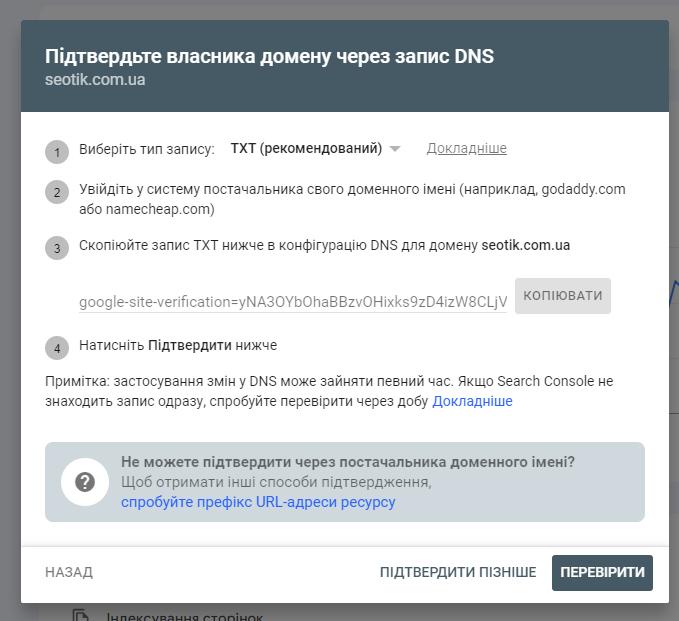
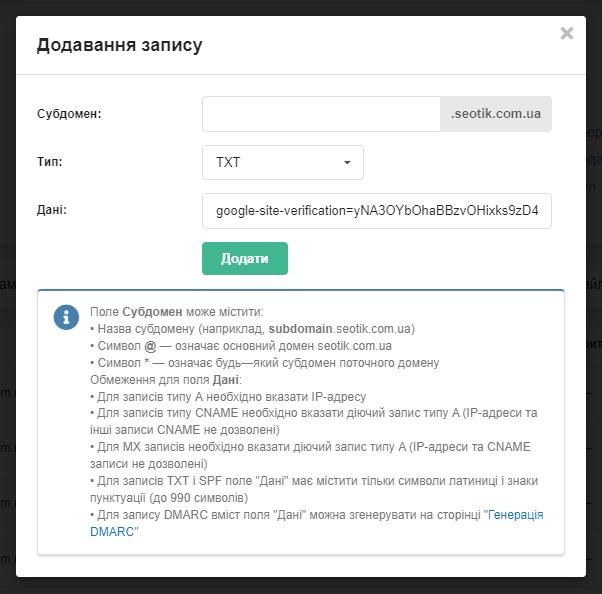
4. Увійдіть до панелі керування вашого доменного реєстратора та знайдіть розділ для керування DNS-записами. Створіть новий запис TXT і вставте скопійований текст.
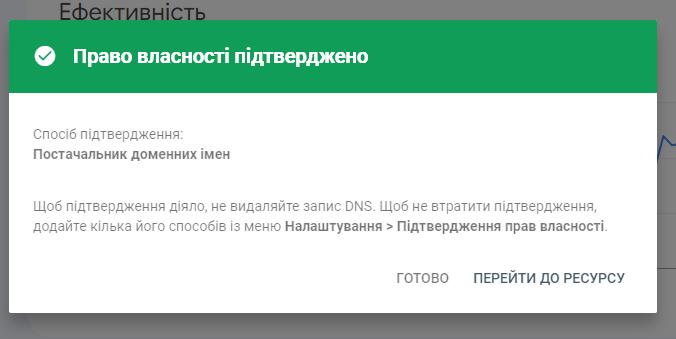
5. Поверніться до Google Search Console і натисніть кнопку “Підтвердити”. Зверніть увагу, що оновлення DNS-записів може тривати деякий час.
Покроковий посібник з додавання сайту до Google Search Console через URL-префікс
Додавання вашого сайту до Google Search Console через URL-префікс є ключовим кроком для детального аналізу та покращення його видимості в пошуковій системі Google. Цей метод дозволяє точно налаштувати моніторинг та управління SEO для конкретних сторінок чи розділів вашого сайту. Дотримуйтесь цих простих кроків, щоб ефективно додати та підтвердити ваш сайт у Google Search Console. Розглянемо докладно всі методи.
Завантаження HTML-файлу
Щоб підтвердити права на ваш сайт через метод завантаження HTML-файлу в Google Search Console, виконайте такі кроки.
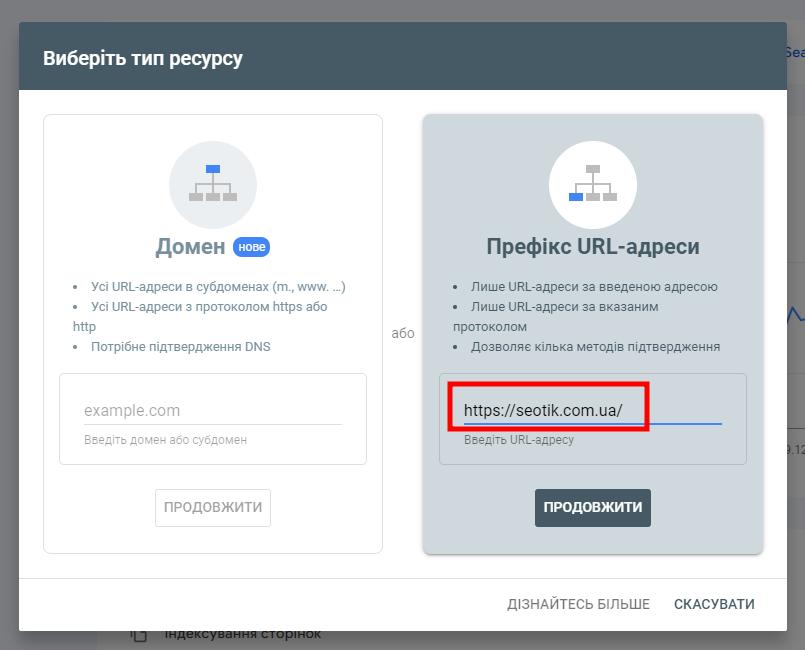
- Увійдіть до Google Search Console та виберіть “Префікс URL-адреси”.
- Введіть URL вашого сайту.
- Виберіть метод підтвердження “HTML-файл”.
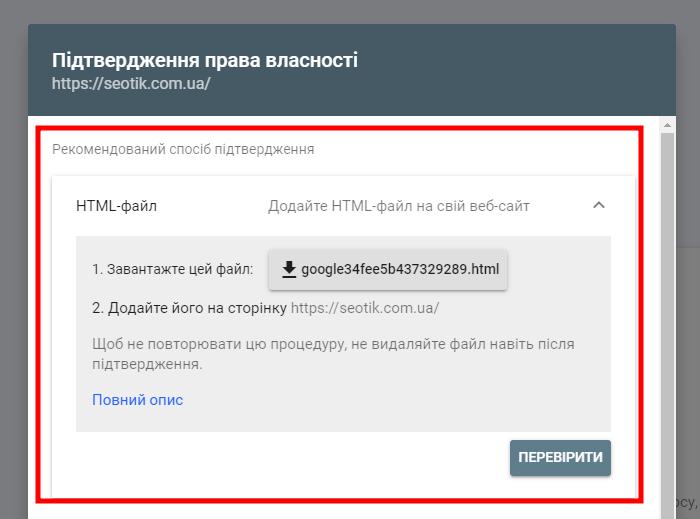
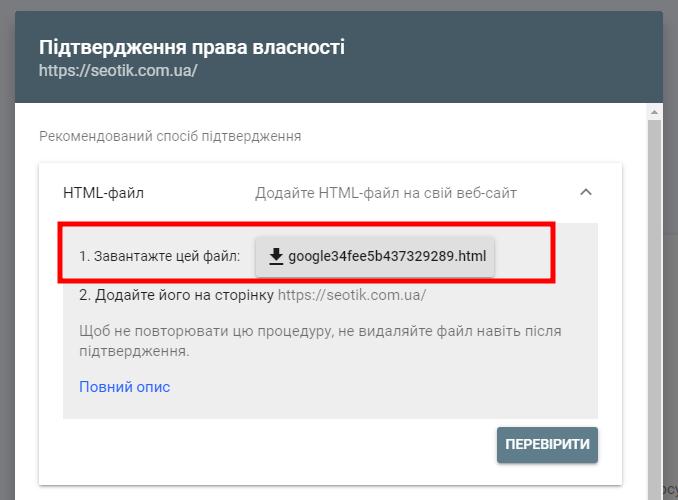
- Завантажте наданий Google HTML-файл.
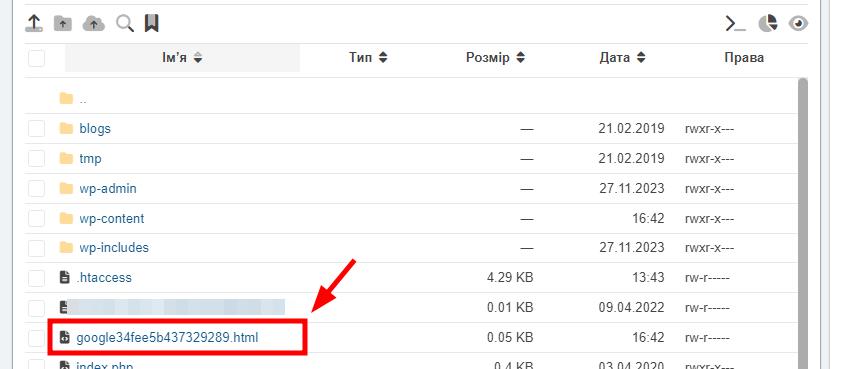
- Завантажте файл у кореневу директорію вашого сайту.
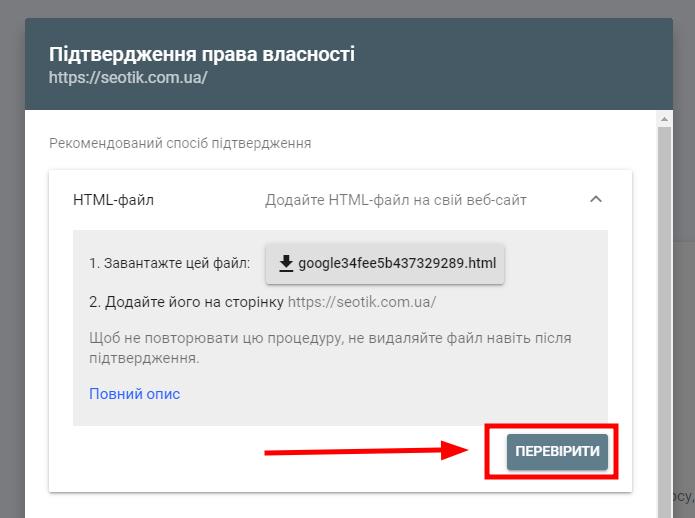
- Поверніться до Google Search Console та натисніть “Перевірити”.
Переваги: Простий та швидкий спосіб підтвердження, особливо якщо у вас є доступ до файлів сайту. Цей метод часто використовується для перевірки сайту в Google і є одним з найбільш прямих способів підтвердження прав на домен.
Додавання HTML-тегу
Додавання спеціального HTML-тегу до коду вашого сайту є ще одним методом підтвердження прав на домен у GSC. Цей підхід передбачає вставку певного метатегу, який допомагає Google верифікувати ваше право на володіння сайтом.
- Увійдіть до Google Search Console та виберіть “URL-префікс”.
- Введіть URL вашого сайту.
- Виберіть метод підтвердження “HTML-тег”.
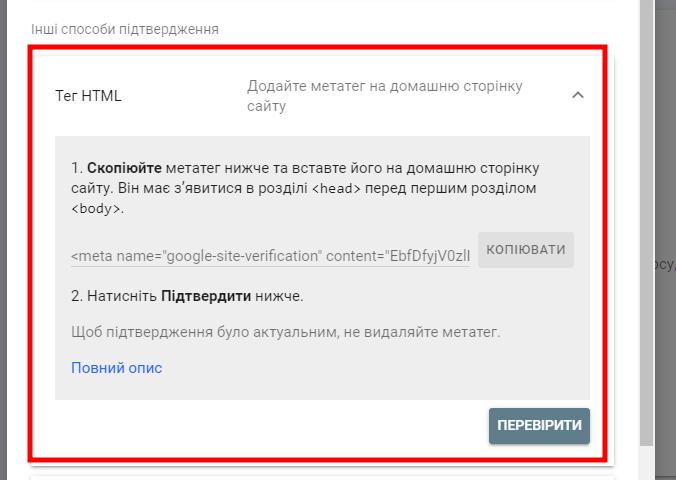
- Скопіюйте HTML-тег, наданий Google.
- Вставте тег у розділ вашого сайту.
- Поверніться до Google Search Console та натисніть “Перевірити”.
Переваги: Зручний, якщо ви маєте доступ до редагування HTML-коду сайту.
Використання Google Analytics
Якщо на вашому сайті вже встановлено Google Analytics, ви можете зручно використовувати його для підтвердження прав на сайт у google webmaster. Цей метод пов’язує ваш Google Analytics обліковий запис з Google Search Console, спрощуючи процес верифікації та інтеграції даних між цими сервісами.
- Переконайтеся, що на вашому сайті встановлено код Google Analytics.
- Увійдіть до Google Search Console та виберіть “URL-префікс”.
- Введіть URL вашого сайту.
- Виберіть метод підтвердження через Google Analytics.
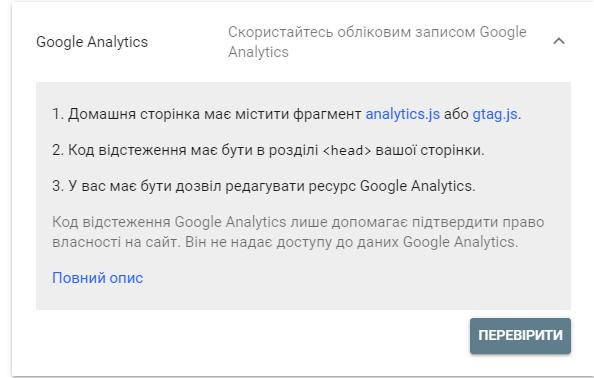
- Переконайтеся, що ви використовуєте той же Google обліковий запис для Google Analytics і Google Search Console.
- Натисніть “Перевірити” в Google Search Console.
Переваги: Ідеальний варіант, якщо ви використовуєте ці інструменти для відстеження та аналізу трафіку на вашому сайті.
Використання Google Tag Manager (Google Менеджер тегів)
Google Tag Manager, також відомий як Google Менеджер тегів, є ще одним ефективним способом підтвердження прав на сайт в Google Webmaster. Цей інструмент дозволяє інтегрувати різні теги, включаючи необхідні для верифікації, що полегшує процес підтвердження та керування вашим сайтом у рамках додавання сайту до Google Webmaster.
- Переконайтеся, що на сайті встановлено код Google Tag Manager.
- Увійдіть до Google Search Console та виберіть “URL-префікс”.
- Введіть URL вашого сайту.
- Виберіть метод підтвердження через Google Tag Manager.
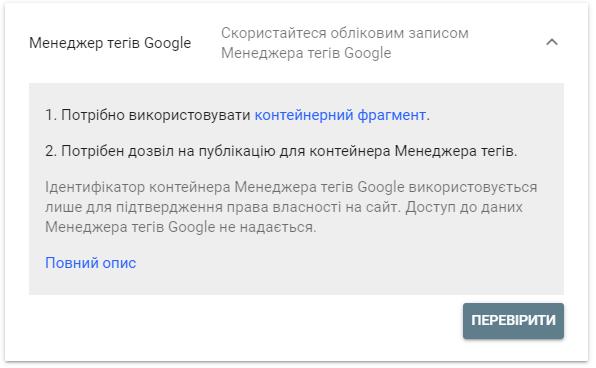
- Переконайтеся, що ви використовуєте той же Google обліковий запис для Google Tag Manager і Google Search Console.
- Натисніть “Перевірити” в Google Search Console.
Ці кроки допоможуть вам успішно додати та підтвердити ваш сайт у Google Search Console, використовуючи метод, який є найбільш зручним для вас.
Вибір між доменним ресурсом та URL-префіксом залежить від ваших цілей та структури сайту. Якщо ви бажаєте отримати загальне уявлення про продуктивність всього веб-сайту, вибирайте доменний ресурс. Якщо ваша мета – моніторинг конкретного розділу або версії сайту, краще підійде URL-префікс.
Висновок
Додавання вашого сайту до Google Search Console та підтвердження прав на нього є важливим кроком в управлінні SEO вашого сайту. Цей процес не тільки допомагає в моніторингу продуктивності сайту в пошуковій видачі Google, але й надає цінні дані для оптимізації та покращення видимості сайту в Інтернеті.
Вибір методу підтвердження прав на сайт залежить від ваших технічних можливостей та переваг. Будь то завантаження HTML-файлу, додавання HTML-тегу, використання Google Analytics або Google Tag Manager, кожен метод забезпечує надійне підтвердження прав та дозволяє вам повноцінно використовувати всі функції Google Search Console.
Пам’ятайте, що регулярний аналіз даних панелі вебмайстра Google та застосування отриманих знань для оптимізації сайту можуть значно покращити його пошукову оптимізацію, збільшити трафік та підвищити загальну ефективність вашої онлайн-присутності.
Якщо інформації в цьому посібнику вам не вистачило і залишилися питання, то можете написати коментар до цієї статті. Також можна писати безпосередньо на пошту seotik.com.ua@gmail.com або телеграм.
Поширені запитання (FAQ)
Ні, не обов’язково. Якщо ви додаєте доменний ресурс, Google серч консоль автоматично враховує всі версії вашого сайту. Якщо ви використовуєте URL-префікс, оберіть основну версію вашого сайту для аналізу.
Як і в попередній відповіді, якщо ви використовуєте метод підтвердження Домен, то ні. Якщо ви використовуєте URL-префікс, то так, вам потрібно буде додати їх окремо.
Час підтвердження може змінюватись. Для DNS-підтвердження це може тривати до 48 годин. Для інших методів, таких як завантаження HTML-файлу або додавання HTML-тегу, підтвердження зазвичай відбувається швидше.
Так, Google Search Console дозволяє додавати та аналізувати піддомени. Ви можете додати їх як окремі URL-префікси або включити до аналізу, додавши основний домен.
Переконайтеся, що ви правильно дотримувалися вказівок для обраного методу підтвердження. Якщо проблема залишається, розгляньте можливість використання іншого методу підтвердження або зверніться до служби підтримки Google Search Console за допомогою.
Ні, якщо ваш сайт адаптивний та мобільна версія не відрізняється від основної версії сайту з URL. GSC автоматично аналізує та мобільну доступність сайту.
Рекомендується регулярно перевіряти Консоль Google, особливо після внесення значних змін на сайті або для моніторингу ключових метрик, таких як трафік, помилки індексації та продуктивність за ключовими запитами.
Так, ви можете додавати та керувати кількома сайтами через один обліковий запис Google Search Console. Це зручно для власників кількох сайтів чи агенцій.
Так, ви можете змінити метод підтвердження у будь-який час. Для цього перейдіть до налаштувань вашого ресурсу в Google Console і виберіть інший метод підтвердження.
Прямого впливу ранжування немає. Однак, використання даного інструменту допомагає оптимізувати сайт, що опосередковано може покращити його позиції у пошуковій видачі.
Дані починають з’являтися зазвичай упродовж кількох днів після підтвердження сайту. Однак для деяких звітів може знадобитися більше часу.
Так, ви можете видалити сайт із Google Search Console. Однак це не видаляє дані про сайт із індексу Google.
Так, вебмастер Google надає звіти про проблеми безпеки, включаючи зламаний контент та зловмисне програмне забезпечення.
Дані в Google Search Console оновлюються регулярно, але частота оновлення може змінюватись в залежності від звіту. Деякі дані оновлюються щодня, а інші можуть оновлюватися рідше.

SEO спеціаліст з багаторічним досвідом успішного просування на українському та західному ринку.
Роблю безпечне SEO для клієнтів та пишу статті у своє задоволення.