
Как SEO-специалист, я часто сталкиваюсь с ситуацией, когда мне нужно получить от клиента доступ для просмотра отчетов и данных в Google консоли (она же Google Search Console и Webmaster Tools). Хотя это относительно простая задача, есть несколько моментов, которые стоит учесть, чтобы все работало правильно. Давайте рассмотрим что это такое и как предоставить к ней доступ.
Тут есть два очевидных пути:
- Ознакомиться с официальной справкой Гугла. А именно, раздел Об управлении владельцами, пользователями и разрешениями.
- Прочитать мою короткую пошаговую инструкцию.
Конечно же я рекомендую второй вариант
Что такое Google Search Console и для чего она нужна?
Google Search Console — это бесплатный веб-сервис от Google для владельцев сайтов и вебмастеров. Она предоставляет различные инструменты для мониторинга и улучшения видимости вашего сайта в результатах поиска Google.
Основные функции Google Search Console
- Отслеживание индексации — узнайте какие страницы сайта проиндексированы Google и насколько хорошо.
- Данные о переходах с поиска — статистика о количестве кликов и позиций сайта в выдаче Google.
- Отчеты по ошибкам и предупреждениям — есть ли на сайте технические ошибки, которые стоит исправить.
- Данные поискового трафика — детальная аналитика запросов и поведения пользователей на сайте.
- Правильность отображения в результатах поиска — проверка заголовков, мета-данных, которые видит поисковик.
- И многое другое…
Таким образом, гугл серч коносль — это мощный инструмент для анализа видимости сайта и повышения его позиций в поиске Google. Рекомендую использовать всем вебмастерам и владельцам сайтов!
Как предоставить доступ к гугл серч консоли?
Прежде всего вам самим нужно быть администратором или владельцем сайта в Google консоли, чтобы иметь права для добавления пользователей. Если вы не знаете что это такое, то рекомендуем прочитать нашу статью Как добавить сайт в Google Search Console.
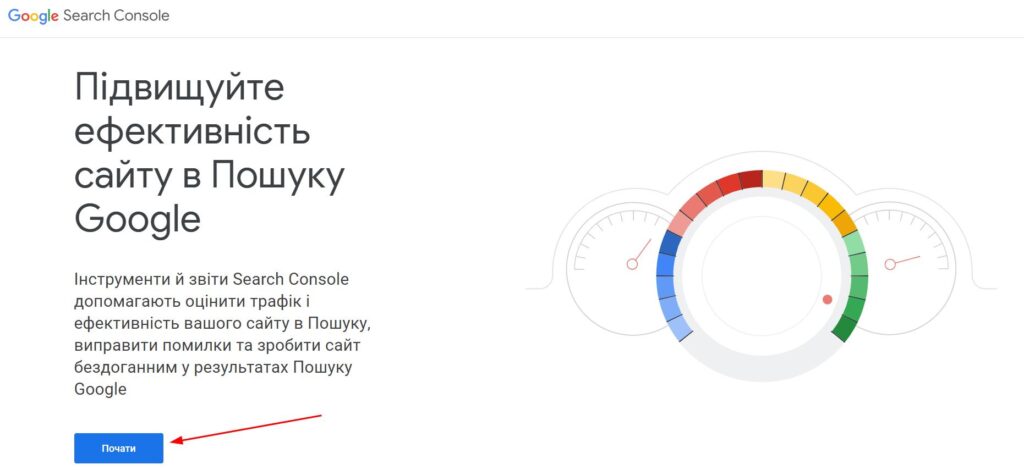
1. Откройте Google Search Console
Зайдите в свой аккаунт Google серч консоль. Для этого перейдите по ссылке https://search.google.com/search-console/about и нажмите «Начать».
2. Войдите в свой аккаунт Гугл
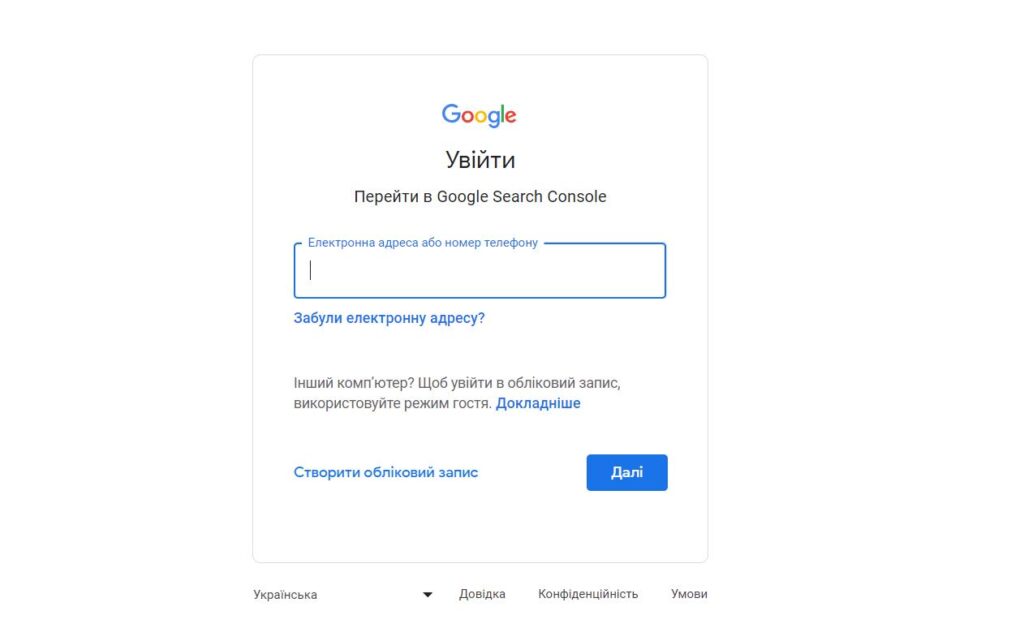
Войдите в свой гугл аккаунт. Нужно ввести тот email, на котором был зарегистрирован сайт в Google Console.
3. Выберите ресурс
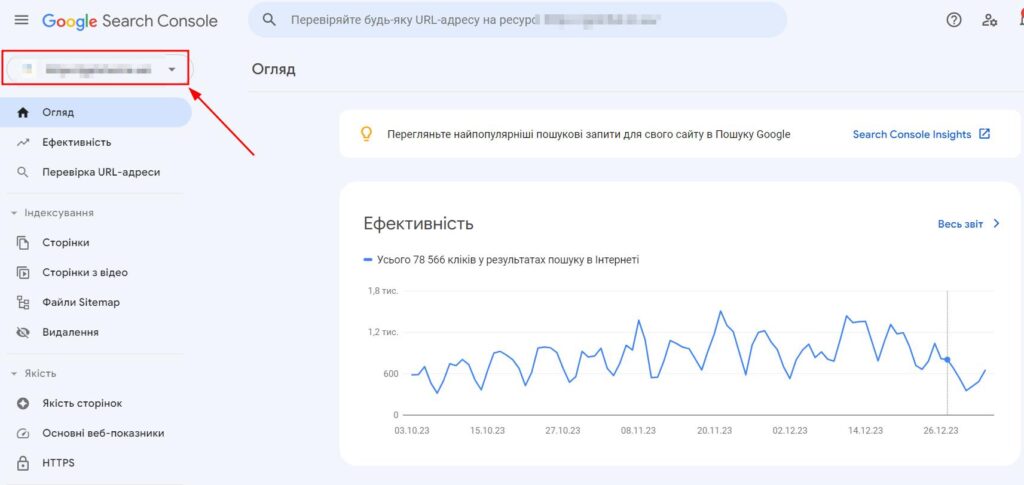
Выберите ресурс (веб-сайт), для которого нужно предоставить доступ. Важно указать именно тот сайт, к которому вы хотите дать доступ.
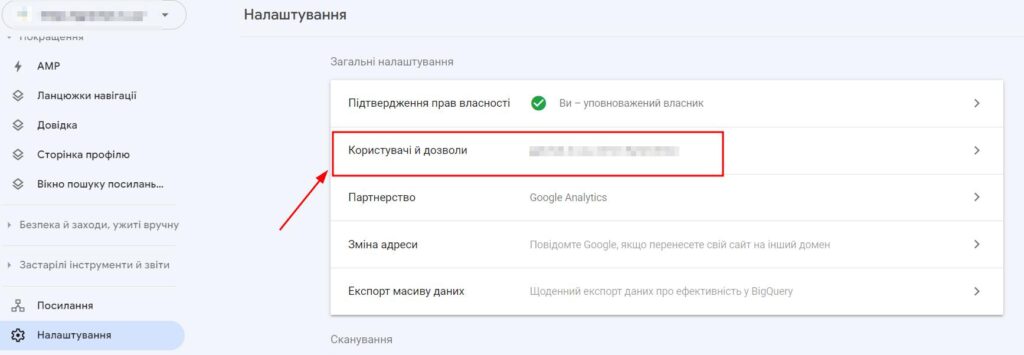
4. Перейдите в настройки
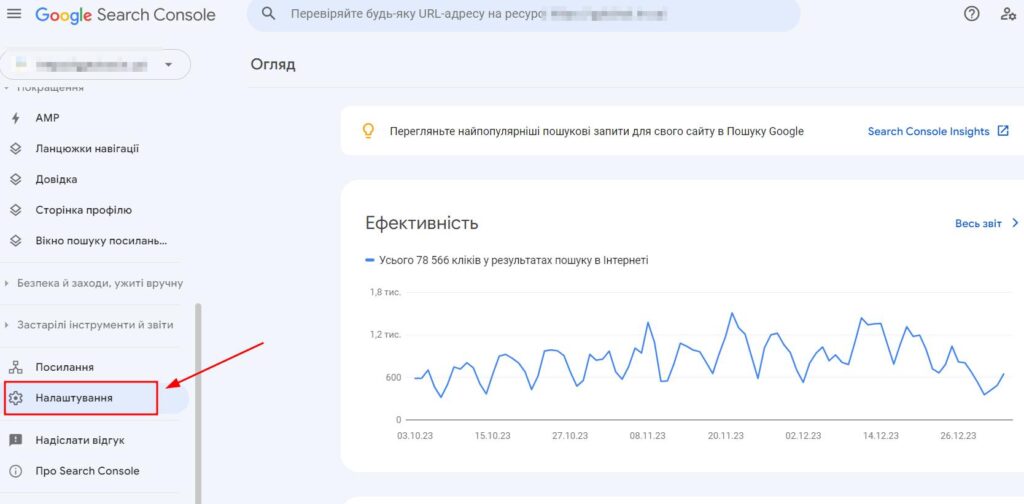
Прокрутите в самый низ и перейдите в раздел «Настройки» в левом сайдбаре.
5. Выберете пользователи и разрешения
Нажмите на пункт «Пользователи и разрешения».
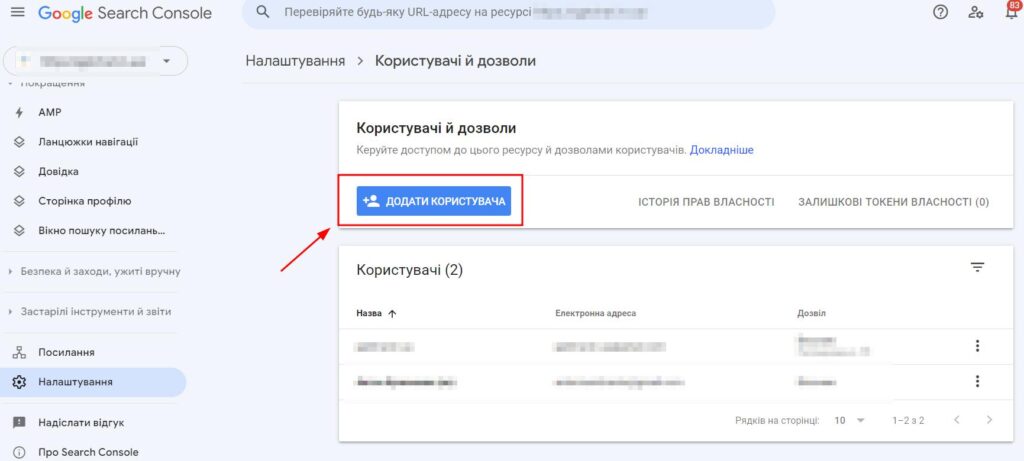
6. Добавьте пользователя
Нажмите кнопку «Добавить пользователя».
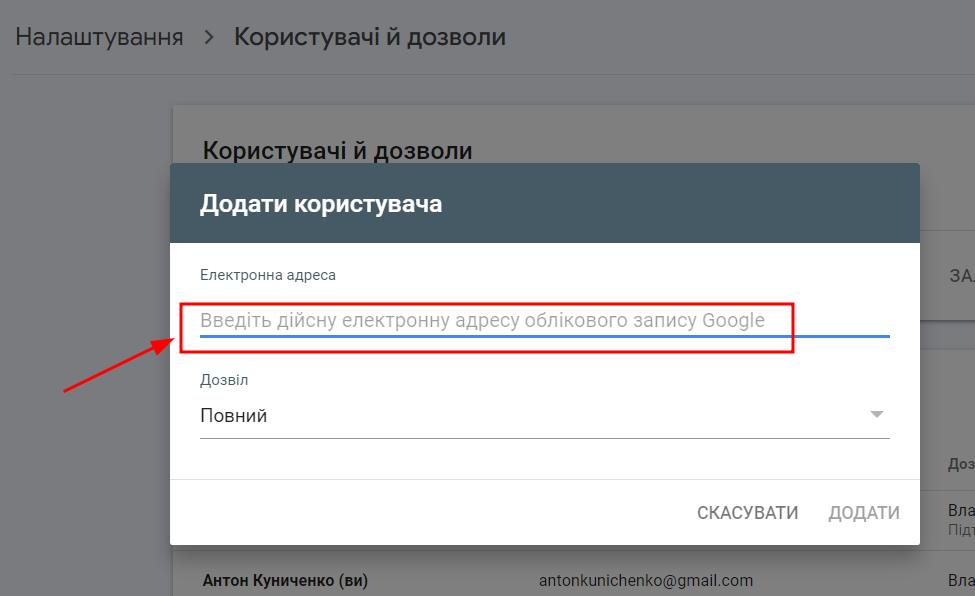
7. Укажите нужный email
Введите электронную почту пользователя, которого нужно пригласить. В данном конкретном случае это будет почта вашего SEO специалиста, которую он вам сообщит.
8. Выберите уровень доступа
Когда вы предоставляете кому-либо доступ к Google Search Console, существует три основных уровня доступа, которые можно назначить пользователям. Выберите необходимый уровень доступа для пользователя.
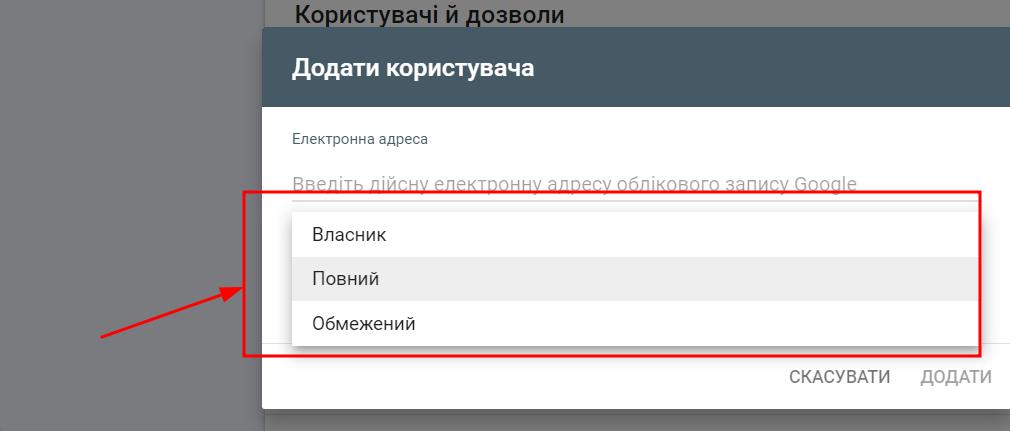
Тут стоит пояснить чем отличаются данные права. Вот что по этому поводу пишет сам Гугл в своей справке:
- Владелец имеет полный доступ к управлению ресурсом в Search Console. Он может добавлять и удалять других пользователей, контролировать настройки, просматривать всю информацию о ресурсе, а также использовать любые имеющиеся инструменты. Чтобы пользователи имели доступ к ресурсу, у ресурса должен быть хотя бы один подтвержденный владелец. Существует два типа владельцев (разрешения у них одинаковые):
- Подтвержденный владелец – тот, кто подтвердил свои права на ресурс при помощи токена, например загрузил на сайт HTML-файл. Чтобы добавить или удалить подтвержденного владельца, вам нужно добавить на сайт или удалить с него токен.
- Делегированный владелец – тот, кому подтвержденный владелец предоставил право собственности на сайт без использования токена подтверждения (HTML-файла или тега). Чтобы добавить или удалить делегированного владельца, любому владельцу достаточно добавить или удалить его на странице управления пользователями в Search Console.
- Пользователь с правом полного доступа может просматривать все данные о ресурсе и выполнять некоторые действия.
- Пользователь с правом ограниченного доступа может просматривать большую часть статистики по ресурсу.
Важно! Для работы над вашим сайтом сео оптимизатору необходим «Полный доступ«. В некоторых случаях этих прав может быть недостаточно и тогда нужно дать максимальный доступ, то есть «Владелец«. Уточните этот момент у специалиста.
9. Почти готово
Нажмите «Добавить» для завершения процесса.
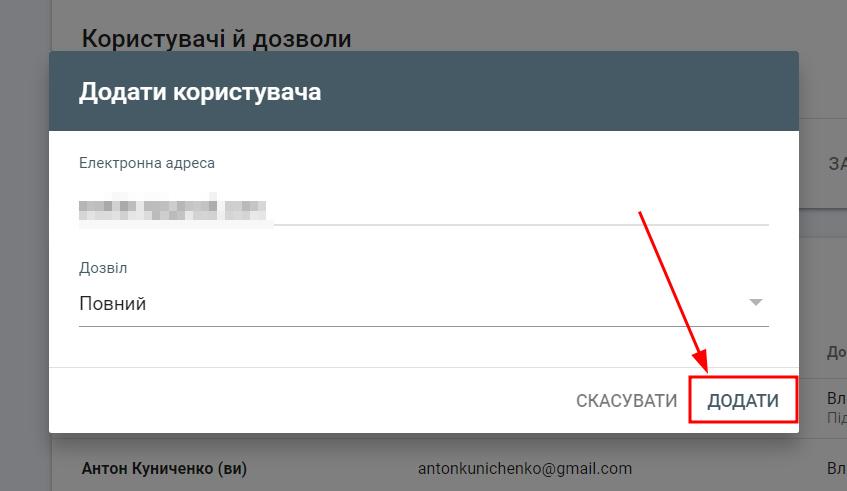
10. Теперь точно готово
Готово! Теперь этот пользователь сможет просматривать данные о вашем сайте в своей Google Search Console с назначенными вам правами доступа.
И напоследок
В заключение хочу отметить несколько ключевых моментов о предоставлении доступа к гугл вебмастеру:
- Это полезный инструмент для совместной работы с клиентами или коллегами над оптимизацией и мониторингом сайта.
- Предоставляя доступ другим, следите за тем, чтобы назначать минимально необходимый уровень прав — либо только просмотр данных, либо возможность редактирования.
- Будьте внимательны и предоставляйте доступ именно к нужному свойству/сайту в консоли. Легко ошибиться и выдать доступ к другому.
- Периодически проверяйте и обновляйте список пользователей с доступом. Удаляйте тех, кому он больше не требуется.
- При соблюдении простых правил предоставление доступа к Google Search Console — быстрая и удобная операция.
Если у вас возникнут вопросы или потребуется помощь — я всегда к вашим услугам! Как опытный SEO-специалист, я хорошо знаком с консолью и все расскажу-покажу. Пишите мне в телеграм. Там я оперативно отвечаю. Успехов!

SEO спеціаліст з багаторічним досвідом успішного просування на українському та західному ринку.
Роблю безпечне SEO для клієнтів та пишу статті у своє задоволення.