
Як SEO-фахівець, я часто стикаюся з ситуацією, коли мені потрібно отримати від клієнта доступ для перегляду звітів і даних у консолі Google (вона ж Google Search Console і Webmaster Tools). Хоча це досить просте завдання, є кілька моментів, які варто врахувати, щоб усе працювало правильно. Давайте розглянемо, що це таке і як надати доступ до неї.
Тут є два очевидні шляхи:
- Ознайомитись з офіційною довідкою Гугла. А саме, розділ Об управлении владельцами, пользователями и разрешениями. На жаль немає українською версії цього пункту в довідці.
- Прочитати мою коротку покрокову інструкцію.
Звичайно ж, я рекомендую другий варіант
Що таке Google Search Console і навіщо вона потрібна?
Google Search Console – це безкоштовний веб-сервіс від Google для власників сайтів та вебмайстрів. Вона надає різні інструменти для моніторингу та покращення видимості вашого сайту в результатах пошуку Google.
Основні функції Google Search Console
- Відстеження індексації – дізнайтеся, які сторінки сайту проіндексовані Google і наскільки добре.
- Дані про переходи з пошуку – статистика кількості кліків і позицій сайту у видачі Google.
- Звіти про помилки та попередження – чи є на сайті технічні помилки, які варто виправити.
- Дані пошукового трафіку – детальна аналітика запитів та поведінки користувачів на сайті.
- Правильність відображення в результатах пошуку – перевірка заголовків, мета-даних, які бачить пошуковик.
- І багато іншого…
Таким чином, гугл серч коносль – це потужний інструмент для аналізу видимості сайту та підвищення його позицій у пошуку Google. Рекомендую використовувати всім вебмайстрам та власникам сайтів!
Як надати доступ до гугл серч консолі?
Перш за все вам самим потрібно бути адміністратором або власником сайту в консолі Google, щоб мати права для додавання користувачів. Якщо ви не знаєте, що це таке, то рекомендуємо прочитати нашу статтю Як додати сайт в Google Search Console.
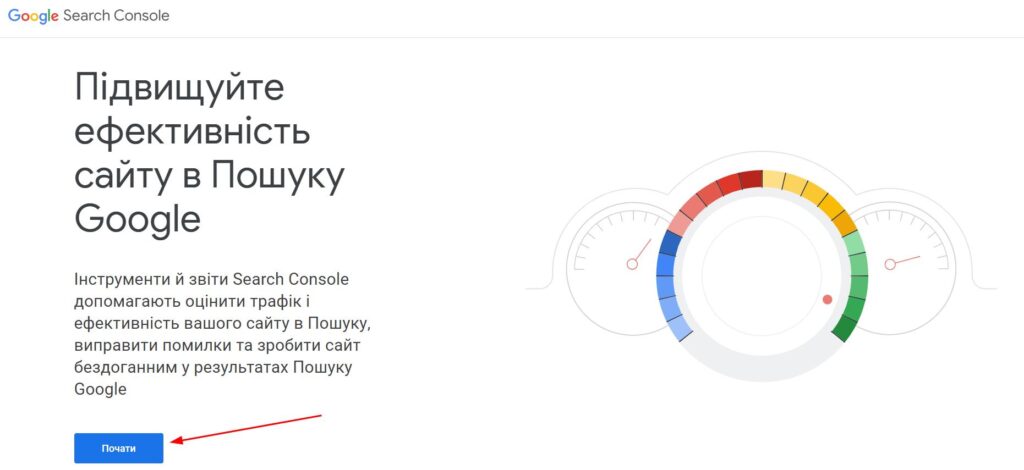
1. Відкрийте Google Search Console
Зайдіть у свій обліковий запис Google серч консоль. Для цього перейдіть за посиланням https://search.google.com/search-console/about та натисніть “Почати”.
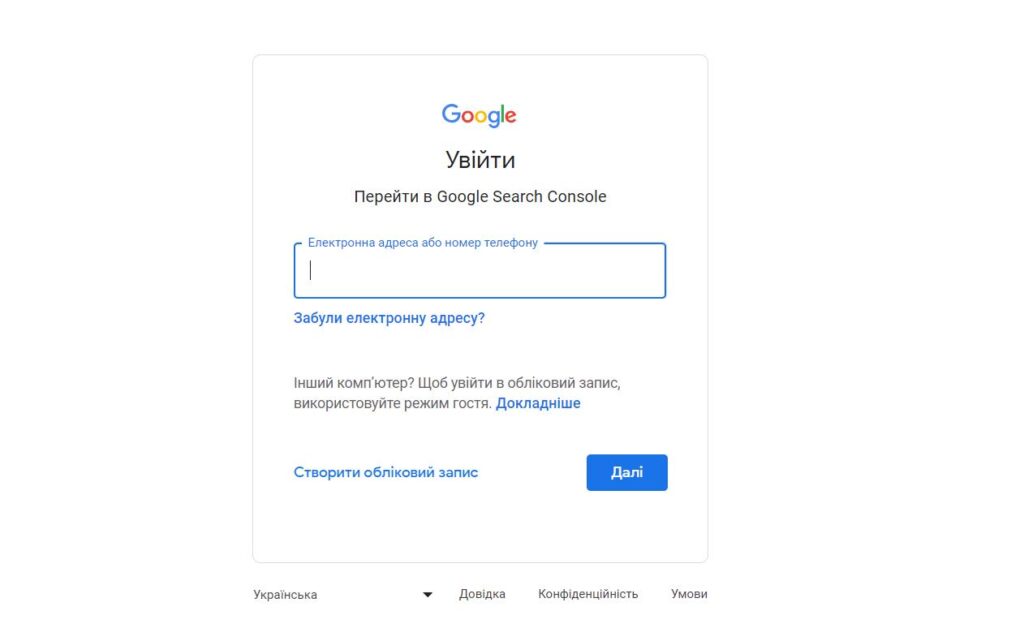
2. Увійдіть до свого облікового запису Google
Увійдіть у свій гугл аккаунт. Потрібно ввести той e-mail, на якому був зареєстрований сайт у Google Console.
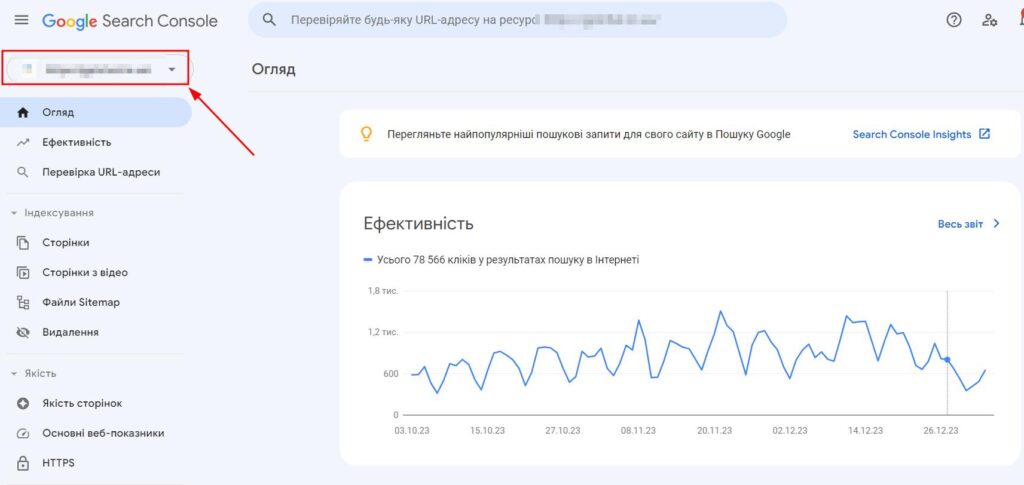
3. Оберіть ресурс
Виберіть ресурс (сайт), для якого потрібно надати доступ. Важливо вказати саме сайт, до якого ви хочете дати доступ.
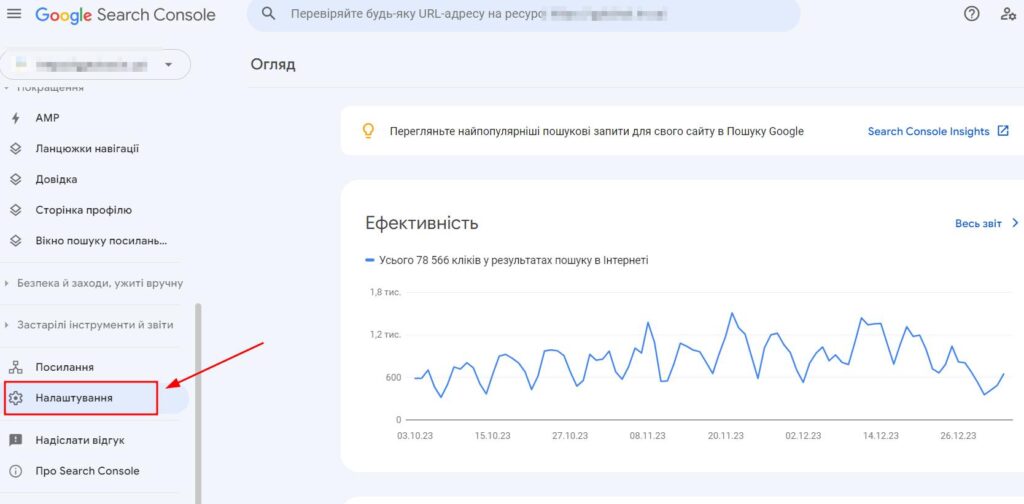
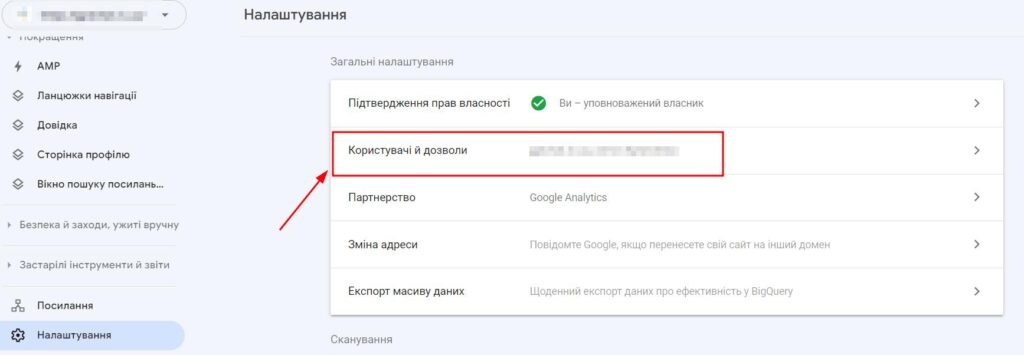
4. Перейдіть до налаштувань
Прокрутіть вниз і перейдіть до розділу “Налаштування” в лівому сайдбарі.
5. Виберіть користувачі та дозволи
Натисніть “Користувачі та дозволи”.
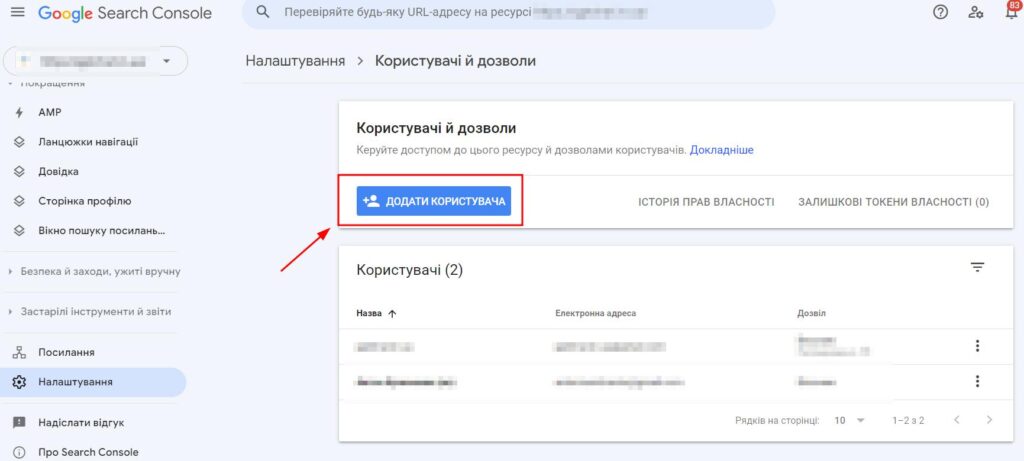
6. Додати користувача
Натисніть кнопку “Додати користувача”.
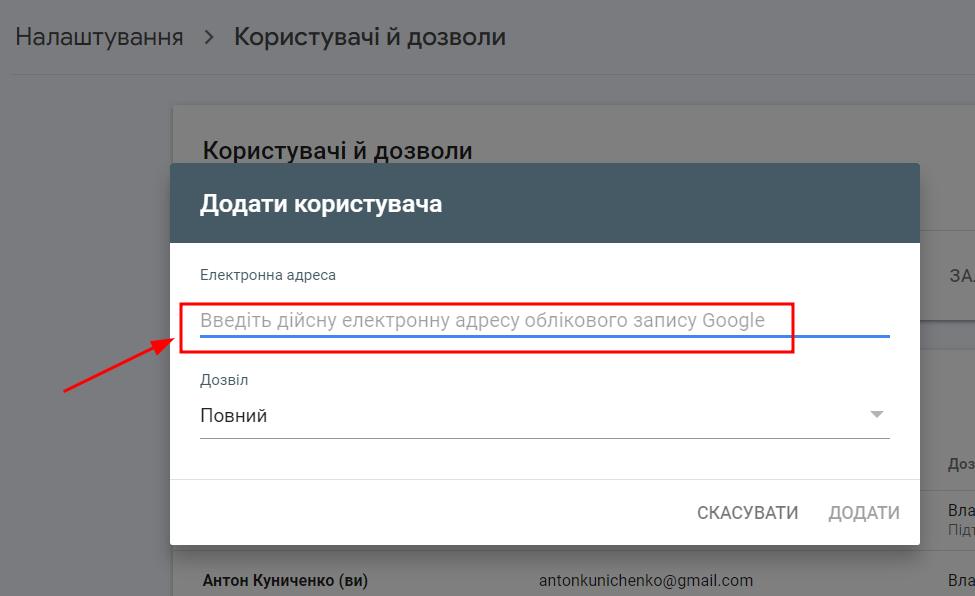
7. Вкажіть потрібний email
Введіть електронну пошту користувача, якого потрібно запросити. У даному випадку це буде пошта вашого SEO фахівця, яку він вам повідомить.
8. Виберіть рівень доступу
Коли ви надаєте кому-небудь доступ до Google Search Console, існує три основні рівні доступу, які можна призначити користувачам. Виберіть потрібний рівень доступу для користувача.
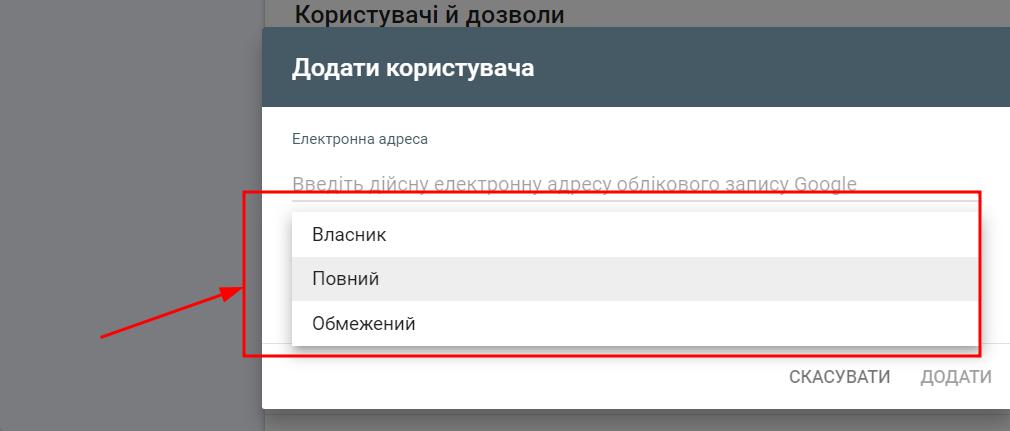
Тут варто пояснити, чим відрізняються ці права. Ось що з цього приводу пише сам Гугл у своїй довідці (на жаль там немає української версії):
- Владелец имеет полный доступ к управлению ресурсом в Search Console. Он может добавлять и удалять других пользователей, контролировать настройки, просматривать всю информацию о ресурсе, а также использовать любые имеющиеся инструменты. Чтобы пользователи имели доступ к ресурсу, у ресурса должен быть хотя бы один подтвержденный владелец. Существует два типа владельцев (разрешения у них одинаковые):
- Подтвержденный владелец – тот, кто подтвердил свои права на ресурс при помощи токена, например загрузил на сайт HTML-файл. Чтобы добавить или удалить подтвержденного владельца, вам нужно добавить на сайт или удалить с него токен.
- Делегированный владелец – тот, кому подтвержденный владелец предоставил право собственности на сайт без использования токена подтверждения (HTML-файла или тега). Чтобы добавить или удалить делегированного владельца, любому владельцу достаточно добавить или удалить его на странице управления пользователями в Search Console.
- Пользователь с правом полного доступа может просматривать все данные о ресурсе и выполнять некоторые действия.
- Пользователь с правом ограниченного доступа может просматривать большую часть статистики по ресурсу.
Важно! Для работы над вашим сайтом сео оптимизатору необходим “Полный доступ“. В некоторых случаях этих прав может быть недостаточно и тогда нужно дать максимальный доступ, то есть “Владелец“. Уточніть цей момент у спеціаліста.
9. Майже готово
Натисніть “Додати”, щоб завершити процес.
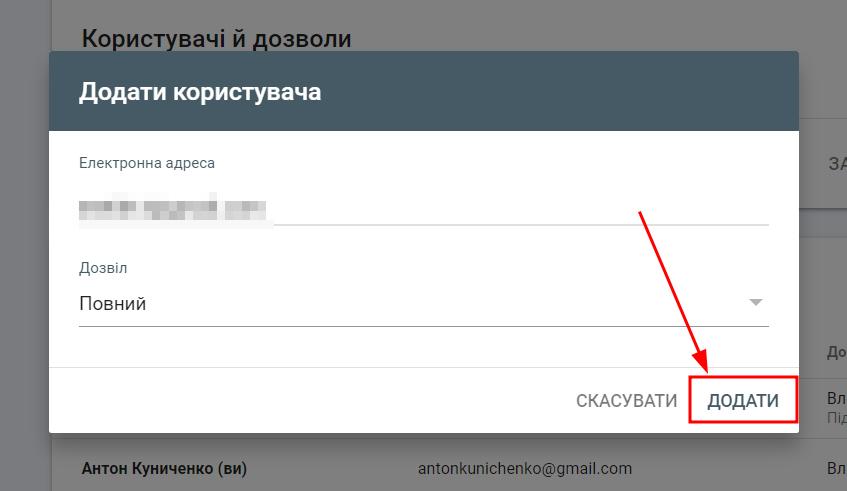
10. Тепер достеменно готово
Готово! Тепер цей користувач зможе переглядати дані про ваш сайт у своїй Google Search Console з призначеними вам правами доступу.
І на останок
На закінчення хочу відзначити кілька ключових моментів про надання доступу до Google вебмайстру:
- Це корисний інструмент для спільної роботи з клієнтами чи колегами над оптимізацією та моніторингом сайту.
- Надаючи доступ іншим, слідкуйте за тим, щоб призначати мінімально необхідний рівень прав – або перегляд даних, або можливість редагування.
- Будьте уважні та надавайте доступ лише до потрібного сайту в консолі. Легко помилитися та видати доступ до іншого.
- Періодично перевіряйте та оновлюйте список доступних користувачів. Видаляйте тих, кому він більше не потрібний.
- При дотриманні простих правил надання доступу до Google Search Console – швидка та зручна операція.
Якщо у вас виникнуть питання або потрібна допомога – я завжди до ваших послуг! Як досвідчений SEO-фахівець, я добре знайомий з консоллю і все розповім та покажу. Пишіть мені в телеграм. Там оперативно відповідаю. Успіхів!

SEO спеціаліст з багаторічним досвідом успішного просування на українському та західному ринку.
Роблю безпечне SEO для клієнтів та пишу статті у своє задоволення.